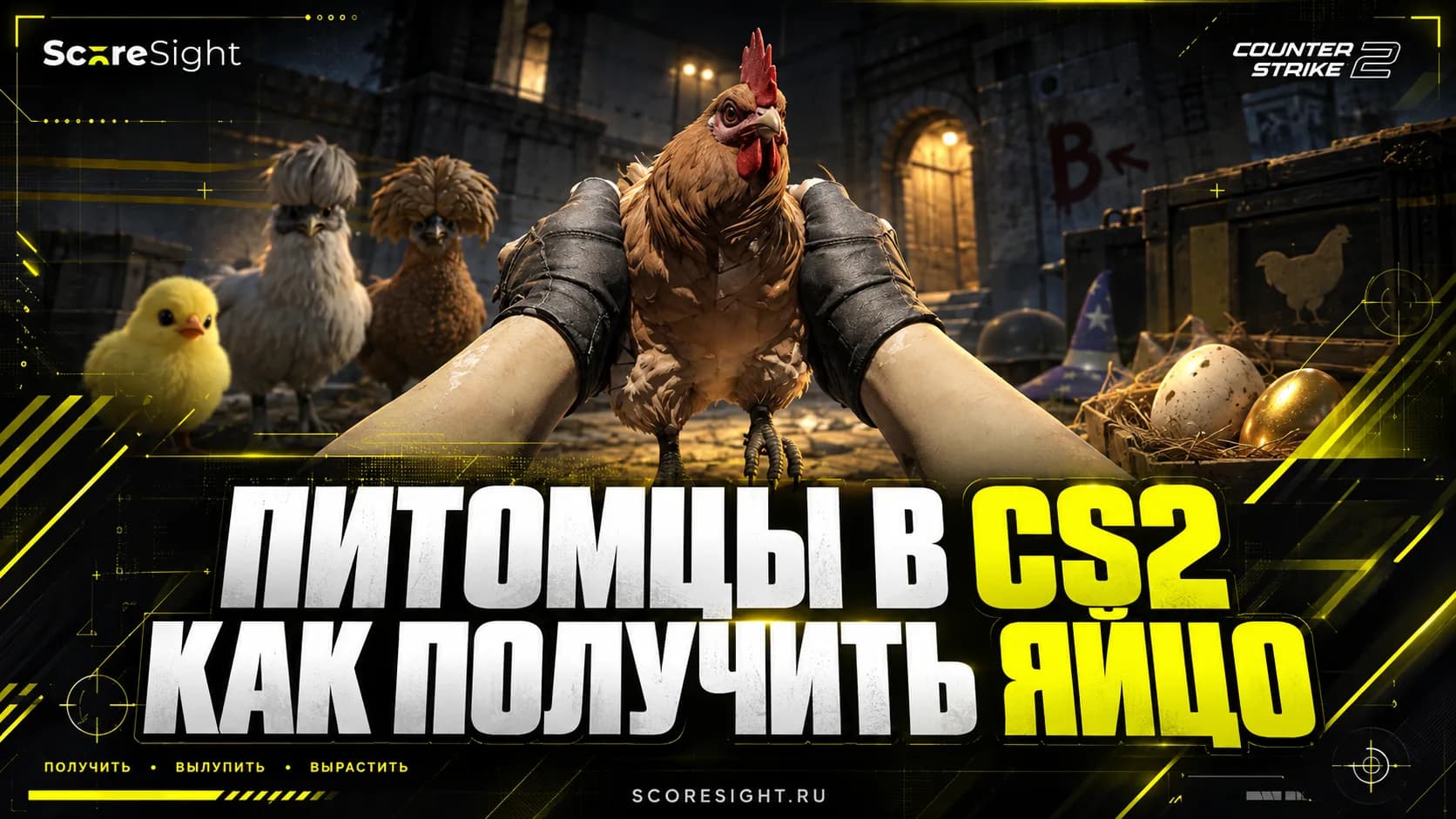
Питомцы в CS2: как получить и вылупить куриное яйцо
Рассказываем, как получить Chicken Egg в CS2, сколько яйцо вылупляется, какие породы куриц существуют и можно ли продать питомца.
1 октября 2026 г.08:3710 мин


В Counter-Strike 2 видимость часто решает исход раунда. Многие игроки жалуются на темные углы или на слишком яркие зоны. Настройка яркости, гаммы, видеокарты и параметров монитора – один из способов улучшить видимость без потери FPS.
В этой статье мы разберем, как настроить картинку в CS2 разными способами. Вы узнаете, зачем игроки меняют яркость и как избежать распространенных ошибок.
Гамма – это параметр, который управляет тоновой кривой изображения. Она определяет, как распределяется яркость между черным и белым цветом, влияя на средние тона и тени. В отличие от линейной регулировки, гамма работает нелинейно: она «изгибает» восприятие яркости и делает переходы естественнее. В игровом контексте гамма помогает корректно отображать сложное освещение карт. Без правильной настройки картинка может быть слишком темной или пересвеченной.
Низкое значение гаммы делает изображение светлее. Тени и темные области становятся ярче, а силуэты врагов в углах читаются лучше. Однако при слишком низком значении теряется контраст: картинка может стать «мыльной», а яркие зоны – пересвеченными.
Ranked Episode 5
Завтра 14:00
 magicBIG
Прогноз: BIG
CCT 2026 NA Cup #1
LIVE
 Chicken CoopMarsborne
Высокое значение гаммы делает сцену темнее. Усиливается ощущение объема, но враги в тенях могут слиться с фоном. Стандартное значение для большинства мониторов – около 2.2.
Яркость – более простой параметр. Если повысить ее слишком сильно, черный цвет превращается в серый, а белый становится еще ярче. Но одной яркости часто недостаточно: она может засвечивать всю картинку и снижать общий контраст.
Главное отличие:
В CS2 такие настройки важны из-за особенностей Source 2. На картах часто можно встретить резкие переходы зон. На Mirage и Inferno много контрастных участков, а на Ancient и Vertigo часто встречаются темные участки. Неправильная настройка приводит к известным проблемам: «ничего не видно в темных углах», «глаза устают через час» или же «картинка выглядит серой». Поэтому понимание разницы между гаммой и яркостью – первый шаг к оптимизации CS2.
Один точный выстрел в темном углу или своевременная реакция на силуэт в тени может принести победу. Именно поэтому многие игроки подстраивают гамму под свой монитор и освещение в комнате.
По умолчанию CS2 использует значение r_fullscreen_gamma 2.2. Однако у многих игроков игра выглядит слишком мыльной, поэтому без корректировок враги могут сливаться с окружением. Главные причины, почему гамма важна:
| Причина | Как помогает в CS2 | Почему это важно |
|---|---|---|
| Улучшение видимости в темных зонах | Гамма осветляет тона и тени, не пересвечивая картинку | Силуэты врагов в темных местах становятся заметнее |
| Сохранение контраста изображения | В отличие от обычной яркости, гамма аккуратнее влияет на картинку и сохраняет баланс света с тенью | Тени и детали карты остаются читаемыми |
| Снижение усталости глаз | Правильная настройка делает картинку комфортнее | Проще сохранять концентрацию в долгих матчах |
| Стабильная видимость в разных условиях | Гамму можно подстроить под монитор и личные предпочтения | Изображение остается комфортным на разных картах и при разном освещении |
Даже небольшая корректировка значения помогает быстрее замечать противников в темных зонах. Особенно заметна разница на следующих картах:
Консоль – удобный инструмент для настройки гаммы в КС 2. Пошаговая инструкция по включению:
Теперь консоль активирована. Чтобы открыть ее в игре, нажмите клавишу ~. Дополнительный способ через параметры запуска Steam:
Как изменить клавишу открытия консоли:
Консоль не влияет на VAC и не считается читом, так как это встроенный инструмент игры. После ее включения вы сможете тестировать гамму на тренировочной карте: введите r_fullscreen_gamma 2.3, нажмите Enter и сразу оцените результат. Без консоли настройку тоже можно выполнить через монитор или видеокарту, но с командами вы быстрее проверите значения в игре.
Если вы ищете, как изменить гамму в КС через консоль, основная команда для этого – r_fullscreen_gamma. Чем ниже значение, тем светлее становится картинка. Чем выше значение – тем темнее изображение. Как использовать команду:
Изменения применяются сразу, поэтому разницу можно оценить на тренировочной карте. Рекомендуемые значения r_fullscreen_gamma:
Если вы хотите понять, как повысить гамму в КС 2 без лишних настроек, начните с r_fullscreen_gamma 2.2, а затем проверьте значения 2.0 и 2.4 на разных картах. Настройку лучше подбирать под свой монитор и освещение в комнате. Для проверки лучше зайти на карту с темными зонами и посмотреть, насколько хорошо видны углы, проходы и позиции возле плентов.
После этого посмотрите, как картинка выглядит в светлых местах. Если тени остаются слишком темными и вы ищете, как увеличить гамму в КС для лучшей видимости, уменьшите значение. Если изображение крайне светлое – увеличьте его. После подбора значения можно добавить команду в autoexec.cfg, чтобы она применялась автоматически при запуске игры.
У этой команды есть несколько важных нюансов. Она работает в полноэкранном режиме. В оконном режиме или режиме без рамки эффект может отсутствовать. После обновлений CS2 настройки лучше перепроверять.
В Counter-Strike 2 встроенный ползунок – простой способ отрегулировать картинку в меню игры. Пошаговая инструкция:

Рекомендуемые значения яркости в CS2:
Хорошая настройка – это баланс, при котором силуэты в тенях остаются заметными, а светлые зоны не утомляют глаза. Встроенный ползунок удобен тем, что работает без консоли и помогает быстро подстроить изображение под монитор и освещение в комнате. Однако он меняет картинку грубее, чем гамма.
Яркость лучше настраивать вместе с гаммой. Например, можно оставить яркость в районе 100-105%, а затем проверить r_fullscreen_gamma 2.0-2.2, если нужно сделать тени светлее. Картинка стала слишком светлой и плоской – значение гаммы можно повысить.
Совет: если модели игроков плохо выделяются на фоне карты, включите «Усиление контраста игроков» – опция помогает лучше различать противников.
Настройки монитора и видеокарты тоже влияют на видимость в CS2. Если картинка слишком темная или пересвеченная, одной команды для гаммы может быть недостаточно. Сначала стоит настроить монитор и драйвер видеокарты, а уже потом подбирать яркость в самой игре.
Настройки NVIDIA:
В панели NVIDIA яркость обычно оставляют 50%, а контраст – 50-60%. Гамма по умолчанию стоит на 1.00, но если тени кажутся темными, значение можно поднять до 1.05-1.15. Цифровую насыщенность ставят на 60-80%, чтобы цвета были ярче. Не стоит сразу выкручивать насыщенность и гамму на максимум. Слишком яркая картинка может стать кислотной.

Настройки AMD Software:
Контраст лучше подбирать под особенности монитора и освещение в комнате. Насыщенность можно немного повысить, чтобы модели врагов лучше выделялись. Температуру цвета комфортно оставлять около 6500K. Если после изменений картинка стала неестественной, лучше вернуть часть параметров ближе к стандарту.
Игровые мониторы имеют отдельные настройки изображения. Яркость лучше подбирать под освещение в комнате, а контраст комфортно держать 45-60. Базовое значение гаммы – 2.2: если картинка темная, можно попробовать светлый пресет, а если слишком плоская – более контрастный.
Black eQualizer, Shadow Boost и похожие функции полезны, потому что помогают лучше видеть противников в углах. Color Vibrance можно немного повысить, но без перебора. Названия и диапазоны настроек зависят от модели монитора.
Перед всеми настройками полезно проверить калибровку монитора. Для этого можно использовать утилиту Windows «Калибровка цветов экрана» или тестовые изображения для проверки контраста. Главная цель – добиться такой картинки, где черный цвет не превращается в серый, но детали в тенях остаются различимыми.
Не копируйте чужие значения один в один, так как один и тот же параметр может выглядеть по-разному. Лучше выбрать базовые настройки, а затем проверить темные углы, светлые зоны и читаемость моделей.
Настройка гаммы в КС 2 – это подбор контраста под ваш монитор, освещение в комнате и личные предпочтения. Если сделать все правильно, вы сможете сохранить читаемость картинки и снизить нагрузку на глаза. Алгоритм настройки гаммы:
| Шаг | Что сделать | Как понять, что настроено правильно |
|---|---|---|
| Подготовьте монитор | Проверьте яркость, контраст, гамму, насыщенность и режим изображения | Картинка не слишком темная и не пересвеченная еще до запуска игры |
| Настройте яркость в игре | В CS2 выставьте яркость на 100-105% | Изображение стало комфортнее, но светлые зоны не выгорают |
| Настройте гамму через консоль | Откройте консоль и введите r_fullscreen_gamma 2.2 | Стартовое сбалансированное значение |
| Подберите значение | Если нужно светлее – уменьшайте значение, если темнее и контрастнее – увеличивайте | 2.0 – светлее; 2.2 – баланс; 2.4 – темнее; 2.6 – заметно темнее |
| Проверьте на картах | Протестируйте Mirage, Inferno, Ancient, Nuke и Vertigo | Враги не сливаются в тенях, а яркие зоны не пересвечиваются |
| Сохраните настройки | Добавьте команду в autoexec.cfg или введите host_writeconfig | После перезапуска игры значение не сбрасывается |
Идеальные значения зависят от монитора, типа матрицы, драйверов и освещения в комнате, поэтому не стоит использовать экстремальные настройки. После крупных обновлений CS2 или смены монитора параметры лучше перепроверить.
Правильная настройка гаммы в КС 2 – это баланс между яркостью, контрастом и комфортом для глаз. Начните с r_fullscreen_gamma 2.2, протестируйте несколько карт и подберите значение под себя.
Настройка гаммы помогает сделать картинку комфортнее и улучшить видимость в темных зонах. Это хороший способ адаптировать изображение под свой монитор и личные предпочтения. Гамма не заменяет аим и понимание карты, но помогает убрать визуальный дискомфорт. После настройки станет проще замечать противников в темных местах и комфортнее играть на картах со сложным освещением.
Chicken Coop
Marsborne

Voca

LAG

Ground Zero

THUNDER dOWNUNDER

Nemiga

Aurora

The MongolZ

MOUZ

Nemesis

Inox Division

FUT

Vitality
9z

TYLOO
Chicken Coop
Marsborne
Voca
LAG
Ground Zero
THUNDER dOWNUNDER
Nemiga
Aurora
The MongolZ
MOUZ
Nemesis
Inox Division
FUT
Vitality
9z
TYLOO
Chicken Coop
Marsborne
Voca
LAG
Ground Zero
THUNDER dOWNUNDER
Nemiga
Aurora
The MongolZ
MOUZ
Nemesis
Inox Division
FUT
Vitality
9z
TYLOO