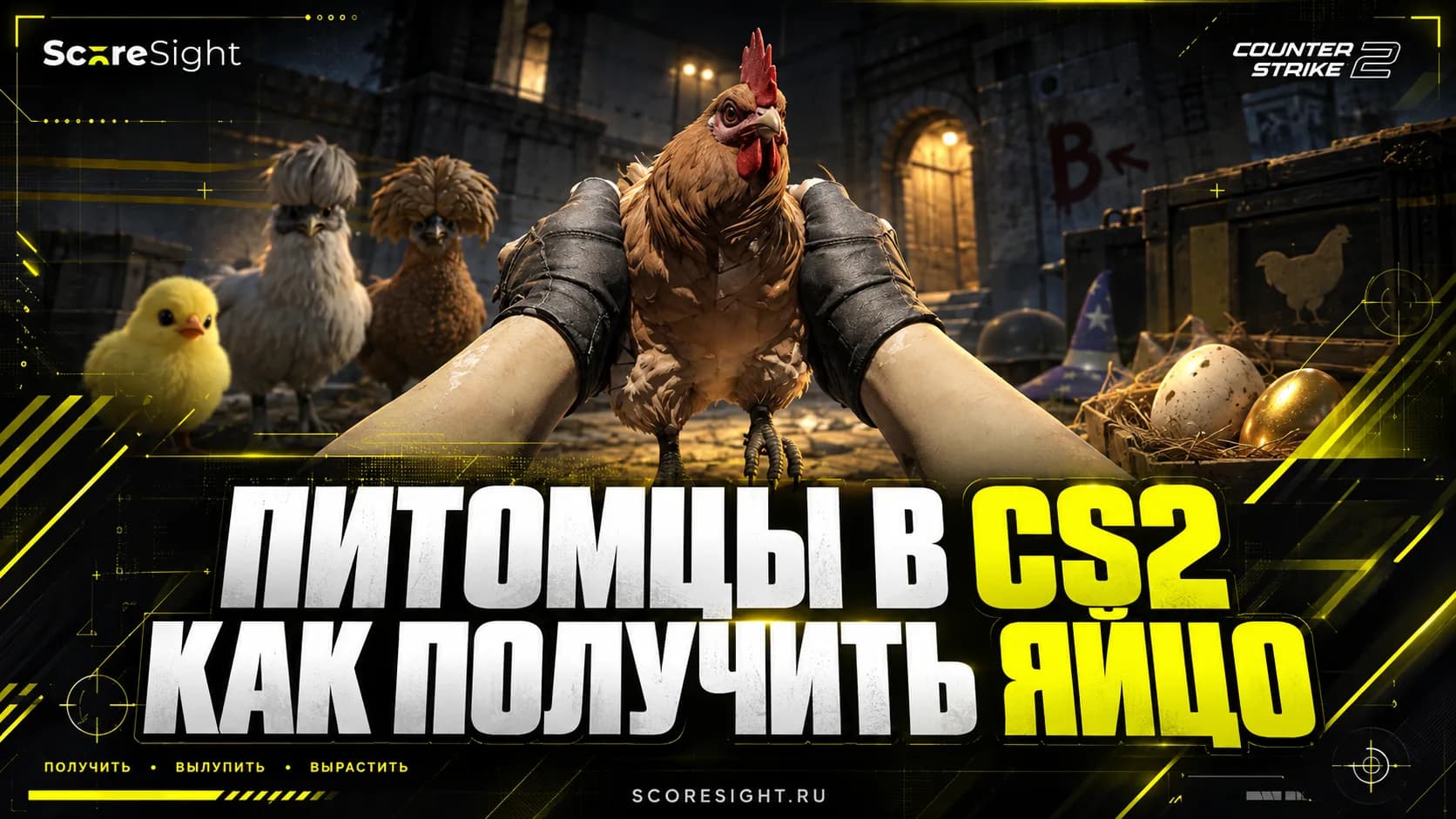
Питомцы в CS2: как получить и вылупить куриное яйцо
Рассказываем, как получить Chicken Egg в CS2, сколько яйцо вылупляется, какие породы куриц существуют и можно ли продать питомца.
1 октября 2026 г.08:3710 мин


Робин «ropz» Кул использует настройки, которые отличаются от мейнстрима, но приносят ему победы на крупнейших турнирах. Именно этот индивидуальный подход делает его конфиг таким ценным.
Эстонский профессионал, входящий в состав легендарной Team Vitality, не раз признавался одним из лучших рифлеров планеты, а в 2023 году занял третью строчку в рейтинге HLTV. Раньше был стримером Call of Duty после чего перешел в CS2 и превратился в одного из самых технически подкованных игроков, чье глубокое понимание механик игры породило шутки о том, что он - «разработчик counter strike под прикрытием».
Его настройки - это выверенная система, созданная для максимального контроля, осведомленности и комфорта в самых напряженных ситуациях. В этом руководстве мы подробно разберем актуальные настройки ropz для CS2, объясним логику стоящих за ними решений и расскажем, как адаптировать эту профессиональную конфигурацию под ваши собственные нужды и стиль игры.
Не забывайте заходить на ScoreSight за бесплатными 5 предиктами!
BETBOOM Streamers Battle CS #6
Завтра 19:00
 Team AunkereOVERDRIVE
Прогноз: OVERDRIVE
ESL Challenger League Season 52: SA - Cup #3
Завтра 00:00
 GalorysBounty Hunters
Основа игрового процесса строится на нестандартных для профессиональной сцены решениях, которые он выбирает ради визуальной точности и стабильной производительности. В отличие от большинства про- игроков, предпочитающих растянутое разрешение 4:3, ropz играет на разрешении 1920x1080 (16:9). Такой выбор обеспечивает ему больший обзор и, по его мнению, более четкую картинку, что критически важно для его роли рифлера и люркера, которому нужно контролировать пространство.
Для достижения максимальной плавности и отзывчивости ropz использует монитор ZOWIE XL2566K с частотой обновления 360 Гц. Его настройки монитора направлены на улучшение видимости в темных участках карты без излишней засветки:
В панели управления NVIDIA ropz выставляет Digital Vibrance на 100% для более насыщенных цветов. Что касается графических настроек в игре, то его подход - это баланс между производительностью и качеством ключевых визуальных элементов. К примеру, Global Shadow Quality (глобальное качество теней) он устанавливает на High, чтобы четко видеть тени противников, что дает преимущество. При этом Model / Texture Detail (детализация моделей/текстур) часто стоит на Low или Medium для сохранения высокого FPS. Важную роль в его конфигурации играет включенный параметр NVIDIA Reflex Low Latency, который минимизирует задержку ввода.
Важным моментом профессиональной игры являются точные настройки управления. ropz использует низкую чувствительность, характерную для игроков, делающих ставку на точность, а не на скорость разворота. Его DPI составляет 400, а чувствительность в игре (sensitivity) - 1.77, что дает eDPI 708. Это значение позволяет ему делать плавные микро- корректировки прицела. Ускорение мыши (Mouse Acceleration) отключено (0), а Raw Input включен (1), что обеспечивает прямую и предсказуемую передачу движений в игру.
Его прицел (crosshair) стал одним из самых узнаваемых в сцене. Это классический статичный прицел (Style 4) зеленого цвета с RGB- значениями (50, 250, 154). Ключевые особенности - небольшой размер (Size 2), тонкие линии (Thickness 0.5) и отрицательный зазор (Gap - 3), из- за которого линии перекрестия пересекаются. ropz - один из немногих топ- игроков, кто использует зеленый прицел, объясняя это его отличной видимостью на большинстве поверхностей карт.
Положение оружия на экране (viewmodel) у ropz также стандартно для многих профессионалов и помогает освободить обзор:
Особого внимания заслуживают его индивидуальные бинды. Например, команда bind "k" "toggle cl_crosshairsize 2 1337" позволяет ему одним нажатием увеличивать прицел до гигантских размеров для точного позиционирования при броске сложных смоук- гранат.
Актуальный и проверенный конфиг ropz для CS2 можно найти на нескольких авторитетных ресурсах, которые агрегируют настройки профессионалов. Одним из основных источников является сайт ProSettings.net, где представлена подробная таблица его настроек и часто есть ссылка для скачивания файла конфигурации. Информацию также можно найти на специализированных порталах, таких как CS.MONEY Blog или Cybersport.ru. Некоторые настройки ropz также появляются в его стримах или командах для Nightbot на Twitch.
Чтобы безопасно установить конфиг:
Важно: Перед заменой файлов всегда создавайте резервную копию своего текущего конфига. Используйте только ссылки с проверенных сайтов, чтобы избежать риска скачивания вредоносного ПО.
Слепое копирование настроек топового игрока не гарантирует улучшения навыков.
Необязательно пытаться подстроиться под других игроков. Советую много экспериментировать и в итоге прийти к чему- то своему! Но, в любом случае, главное - это ваш комфорт во время игры!
Да, абсолютно. Все представленные настройки являются легитимными командами игры и не нарушают правила никаких платформах, включая Faceit и ESEA. Они не дают нечестного преимущества, а лишь изменяют интерфейс в рамках, разрешенных разработчиками.
Как технически подкованный игрок, ropz может экспериментировать с настройками, особенно с графическими параметрами, которые могут меняться от обновления к обновлению. Однако его ключевые параметры вроде eDPI, разрешения и основных параметров прицела остаются очень стабильными на протяжении долгого времени.
Это субъективный выбор, основанный на видимости. Зеленый цвет, особенно выбранный им оттенок, хорошо контрастирует с большинством поверхностей в CS2 - кирпичом, деревом, бетоном, землей - и редко сливается с окружением.
Низкая чувствительность (eDPI 708) может показаться неудобной для новичка, так как требует большего движения рукой для разворота. Однако именно такая настройка с ранних этапов помогает развивать точность и мышечную память. Начать можно с его разрешения 16:9 и настроек графики, а чувствительность подобрать чуть выше, постепенно снижая ее.
Правильно настроенные сетевые команды (например, rate 786432) помогают игре более эффективно обмениваться данными с сервером, что может улучшить плавность и отзывчивость геймплея (сетевую плавность), но не снижают физический пинг до сервера. Их основная задача - максимально использовать доступную пропускную способность.

Galorys
Bounty Hunters

Keyd Stars

LP

Chicken Coop

Zomblers

100 Thieves

JiJieHao

Liquid

BBL
Прогноз: выиграет Liquid
Team Aunkere
OVERDRIVE
Прогноз: выиграет OVERDRIVE

9z

Aurora

HOTU

fnatic
Galorys
Bounty Hunters
Keyd Stars
LP
Chicken Coop
Zomblers
100 Thieves
JiJieHao
Liquid
BBL
Прогноз: выиграет Liquid
Team Aunkere
OVERDRIVE
Прогноз: выиграет OVERDRIVE
9z
Aurora
HOTU
fnatic
Galorys
Bounty Hunters
Keyd Stars
LP
Chicken Coop
Zomblers
100 Thieves
JiJieHao
Liquid
BBL
Прогноз: выиграет Liquid
Team Aunkere
OVERDRIVE
Прогноз: выиграет OVERDRIVE
9z
Aurora
HOTU
fnatic