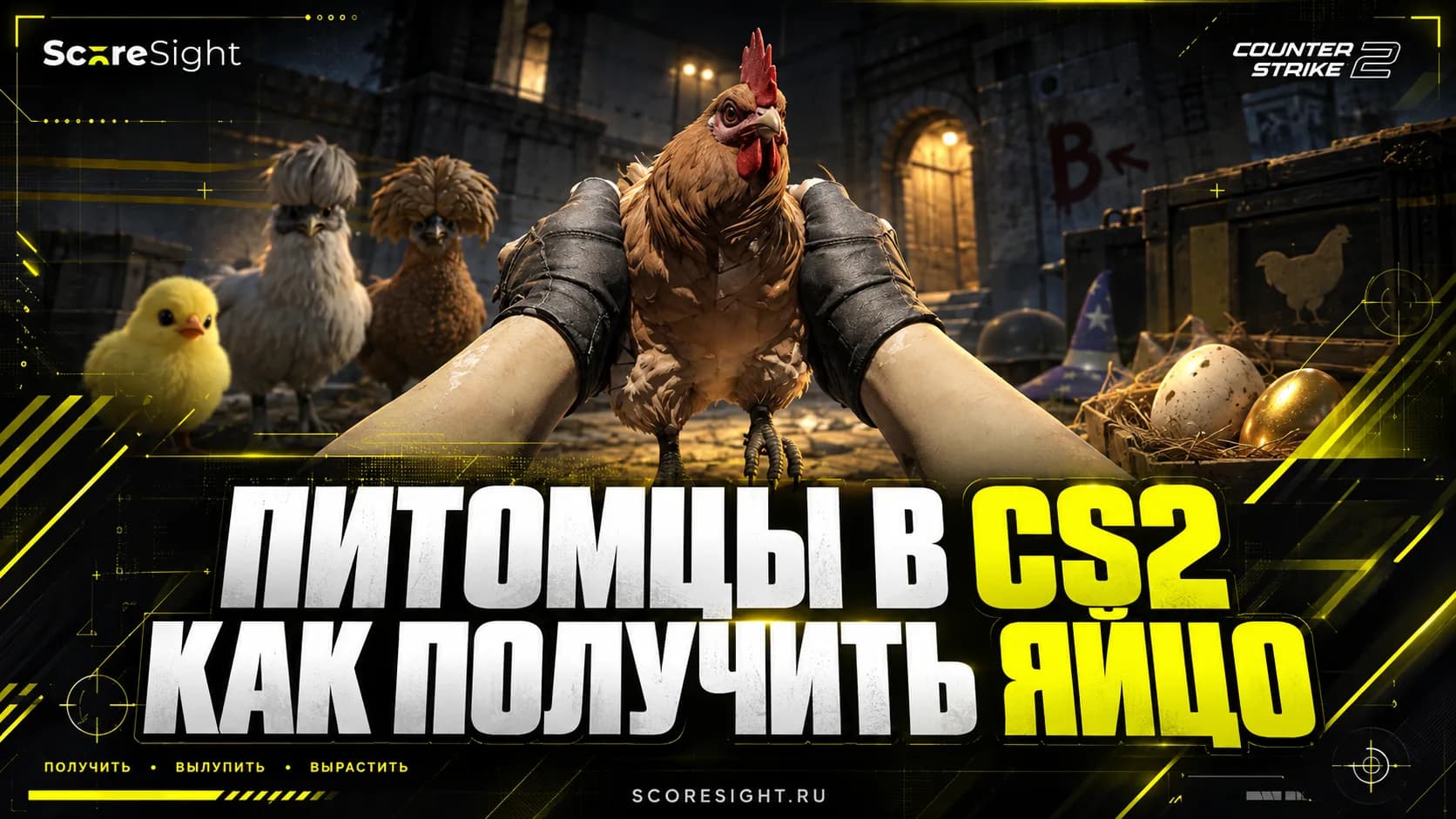
Питомцы в CS2: как получить и вылупить куриное яйцо
Рассказываем, как получить Chicken Egg в CS2, сколько яйцо вылупляется, какие породы куриц существуют и можно ли продать питомца.
1 октября 2026 г.08:3710 мин


Counter‑Strike 2 предлагает игрокам мощный инструмент для практики и оттачивания навыков - ботов. Управлять ими можно напрямую через игровую консоль, что открывает широкие возможности для кастомизации тренировок. Это руководство покажет вам, как добавить или удалить ботов в CS 2, используя команды bot_add, bot_kick, bot_difficulty и другие. Вы получите четкий пошаговый план, удобную таблицу команд и практические советы по настройке.
И будьте добры не забывать о 5 бесплатных предиктах на ScoreSight.
Консоль - это главный инструмент для управления ботами и многими другими аспектами игры. По умолчанию она отключена, но активируется в несколько кликов.
Чтобы убедиться, что консоль работает корректно, откройте ее и введите простую команду:
status
После нажатия Enter вы увидите информацию о текущем сервере, карте и игроках. Если данные отобразились, консоль активна и готова к использованию.
Private Club #2: CQ
07.10 18:00
 fnaticPhantom
Прогноз: fnatic
eXTREMESLAND 2026: Oceanic Qualifier
LIVE
 FlyQuestGround Zero
Добавить ботов в CS 2 через консоль - самый быстрый способ начать тренировку. Важно помнить, что большинство команд для управления ботами работают только на локальных серверах.
Основная команда для добавления одного случайного бота (за террористов или контр-террористов в зависимости от баланса команд): bot_add. После ввода команды на карте появится новый бот.
Вы можете добавить несколько ботов в CS 2 за раз, указав необходимое количество. Например, для добавления 5 ботов сразу введите: bot_add 5. Система будет равномерно распределять ботов между командами, стараясь сохранить баланс.
Уровень мастерства ботов настраивается командой bot_difficulty. Доступны три уровня:
Установите нужную сложность до добавления ботов. Боты, добавленные после установки команды, будут соответствовать новому уровню.
Убрать ботов в CS 2 так же просто, как и добавить. Для этого используются команды удаления.
Чтобы очистить сервер от всех ботов, используйте команду: bot_kick. После ее выполнения все боты будут немедленно удалены с карты.
Если вам нужно убрать только одного конкретного бота, сначала узнайте его ID с помощью команды status. Найдите в списке бота (его имя будет начинаться с "BOT"), и запомните номер USERID. Затем используйте команду: bot_kick [USERID]. Например, bot_kick 3 удалит бота с ID 3.
Также, для удаления определенного бота можно использовать его имя. Например, bot_kick buckshot удалит бота по имени Buckshot.
Консольные команды CS 2 позволяют тонко настраивать поведение ботов для специфических тренировок.
Если вы хотите, чтобы боты повторяли ваши движения, включите имитацию:
bot_mimic 1. Это полезно для тренировки перемещения по карте или изучения траекторий гранат.
Иногда нужно полностью обездвижить ботов для отработки выстрелов или позиционирования.
Чтобы снова разрешить движение: bot_stop 0.
Боты в CS 2 - отличная возможность для развития навыков вне соревновательных матчей.
Создайте сценарий «тир». Добавьте ботов (bot_add 5), остановите их (bot_stop 1) и расставьте с помощью bot_place в разных позициях. Отрабатывайте флики, контролируйте спрей и тренируйте попадания в голову. Не забывайте, что для команды bot_place также нужен активный sv_cheats 1.
Настройте ботов на сложную или экспертную сложность (bot_difficulty 3) и попробуйте играть против них, отрабатывая конкретные тактики на карте: зачистку точек, удержание позиций, размен. Это поможет понять основы позиционной игры.
Важные предупреждения:
Попробуйте сейчас! Откройте CS 2, создайте лобби с ботами, включите читы и поэкспериментируйте с командами из этого руководства. Это самый быстрый способ улучшить свой скилл, отработать новые приемы или просто весело провести время.
Наиболее частая причина - неактивированный режим читов (sv_cheats). Эти команды работают только на сервере, где введена команда sv_cheats 1. Убедитесь, что вы находитесь в собственном лобби (например, в режиме «Практика с ботами» или «Соревновательная игра с друзьями») и ввели эту команду первым делом.
Используйте уточненные команды:
Прямой команды для выдачи оружия боту через консоль в CS 2 нет. Однако вы можете использовать команду bot_knives_only 1, чтобы боты использовали только ножи, или bot_pistols_only 1 - только пистолеты. Для полноценной настройки вооружения ботов при создании лобби используйте параметры в меню игры перед запуском карты.
Для полной безопасности есть две ключевые команды:
Да, используйте команду bot_place. Наведите прицел на точку, куда хотите поместить бота, и введите команду. Рядом с вашим прицелом появится случайный бот. Эта команда также требует sv_cheats 1.
Возможно, вы случайно активировали команду bot_stop 1. Введите bot_stop 0, чтобы возобновить их движение. Также проверьте, не установлена ли сложность bot_difficulty 0 (легкая), на которой боты менее агрессивны и могут долго бездействовать.
Через стандартную консоль CS 2 - нет. Это требует глубокой настройки конфигурационных файлов игры или использования специальных плагинов и модификаций, что выходит за рамки базового руководства.

FlyQuest
Ground Zero

Legacy

PARIVISION

Sangal

Eternal Fire

Falcons

TYLOO

JiJieHao

100 Thieves

SAW

aimclub

Astralis

BIG

Leo

Enjoy
FlyQuest
Ground Zero
Legacy
PARIVISION
Sangal
Eternal Fire
Falcons
TYLOO
JiJieHao
100 Thieves
SAW
aimclub
Astralis
BIG
Leo
Enjoy
FlyQuest
Ground Zero
Legacy
PARIVISION
Sangal
Eternal Fire
Falcons
TYLOO
JiJieHao
100 Thieves
SAW
aimclub
Astralis
BIG
Leo
Enjoy