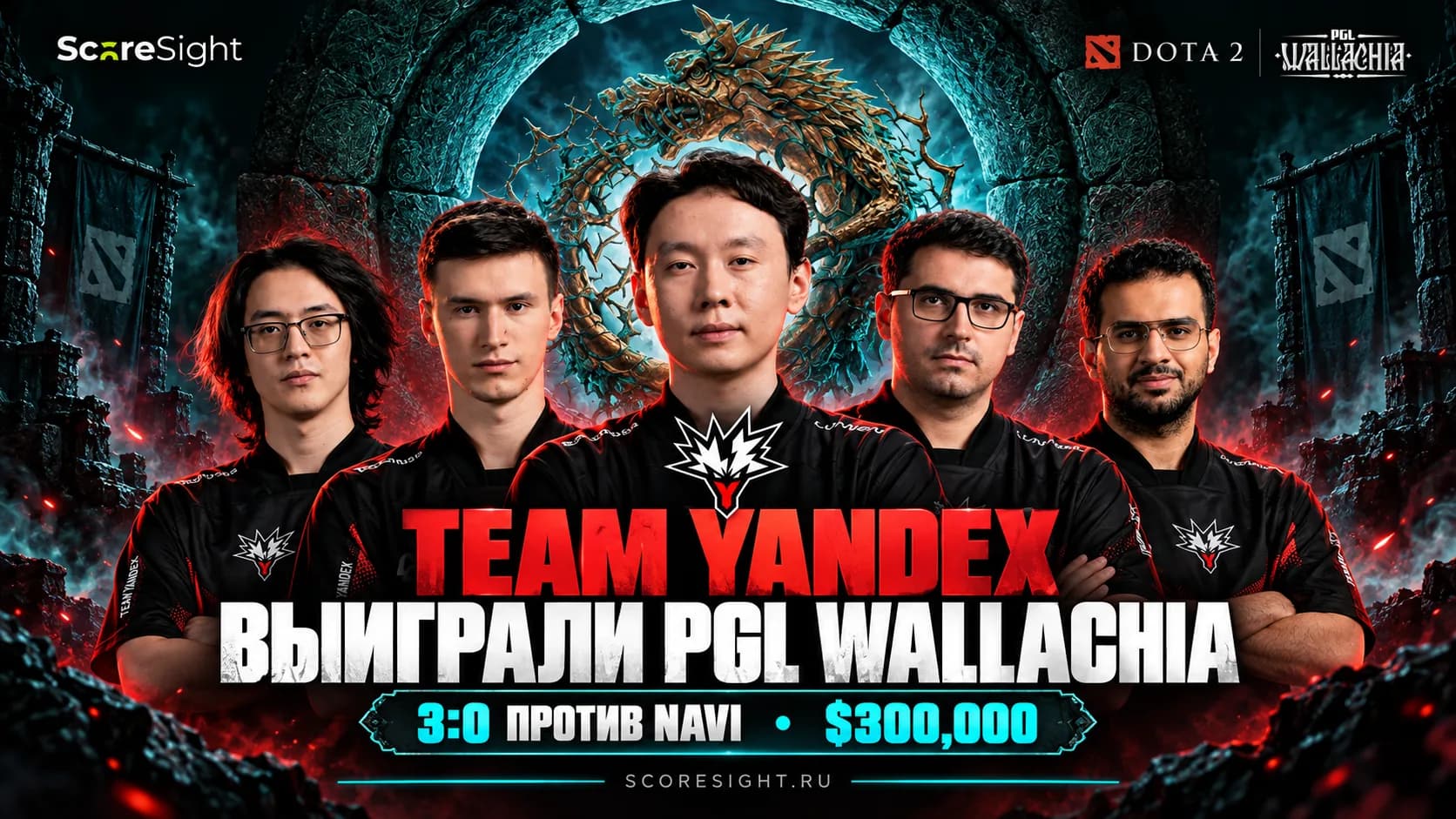
Итоги PGL Wallachia Season 9: победа Team Yandex и финал NAVI
Team Yandex выиграли PGL Wallachia Season 9, разгромив NAVI 3:0. Разбираем главные сенсации, разочарования и путь команд к финалу.
28 сентября 2026 г.07:528 мин


В Dota 2 бинды – это настройка горячих клавиш, которая позволяет назначать игровые действия на удобные кнопки. Они помогают быстрее нажимать способности и предметы, лучше контролировать юнитов и сделать управление более удобным.
Грамотная настройка биндов особенно важна на высоком уровне игры. Многие игроки отдельно подбирают управление под себя, потому что удобные бинды в Доте напрямую влияют на скорость реакции во время матча.
В этой статье разберем, как настроить бинды разными способами, какие действия стоит выносить на быстрые клавиши, а также рассмотрим примеры популярных настроек.
Настроить бинды в Dota 2 можно несколькими способами: через меню игры, консоль и файл autoexec.cfg. Самый надежный вариант для большинства игроков – настройка внутри клиента. Консоль и конфиг пригодятся тем, кто хочет сохранить отдельный набор команд или быстро перенести часть настроек на другой компьютер.
EPL Masters III
Завтра 15:00
 Dawn BullsZero Tenacity
Прогноз: Zero Tenacity
EPL Masters III
Сегодня 15:00
 Team Lynx_PowerRangers
Самый простой способ – настроить горячие клавиши через интерфейс Dota 2. Для этого:
По умолчанию способности стоят на Q-W-E-R-D-F, но многие игроки меняют раскладку под себя. Например, активные предметы часто переносят на боковые кнопки мыши, пробел или цифры.
Отдельно стоит настроить предметы, которые требуют быстрой реакции: Blink Dagger, Black King Bar, Force Staff, Eul’s Scepter и так далее. Чем ближе такие кнопки к пальцам, тем меньше шанс ошибиться в драке.
Важная функция – быстрое применение, или Quick Cast. При быстром применении способность или предмет срабатывает сразу по нажатию клавиши: для способностей по области – в точку под курсором, для направленных способностей – по цели или направлению курсора. Например, быстрое применение удобно для Blink Dagger, Force Staff, Scythe of Vyse, Orchid Malevolence и части направленных способностей или предметов.
В Dota 2 можно включать быстрое применение отдельно для способностей, предметов и конкретных героев. Для этого полезна опция «Настройки для каждого героя». Ее часто используют на Meepo, Invoker, Arc Warden или Naga Siren, потому что этим персонажам нужны отдельные клавиши для героя, клонов, иллюзий, призванных существ или сложных комбинаций.

Консоль позволяет назначать команды напрямую и делать бинды, которые не всегда удобно выставлять через меню. Но базовые действия лучше менять через настройки игры: так меньше риск ошибиться в названии команды. Самый простой способ запустить консоль – через Steam:
После запуска консоль можно открыть назначенной клавишей. Если клавиша не назначена, проверьте раздел горячих клавиш и найдите действие, связанное с открытием консоли. Общий формат бинда выглядит так:
bind "клавиша" "команда"
Также через консоль можно назначать отдельные действия, если вы точно знаете название команды. Но для курьера, камеры, предметов и групп контроля удобнее использовать меню настроек.
Файл autoexec.cfg нужен для хранения набора консольных команд, которые можно автоматически или вручную запускать при старте игры.
Обычно файл создают в папке Steam\steamapps\common\dota 2 beta\game\dota\cfg. Создайте файл autoexec.cfg и добавьте туда нужные команды. Важно проверить, чтобы файл назывался именно autoexec.cfg, а не autoexec.cfg.txt. Для надежности можно добавить в параметры запуска доты в Стиме:
+exec autoexec.cfg
Не стоит без необходимости добавлять host_writeconfig в конец autoexec.cfg. Эта команда сохраняет конфигурацию, но при неправильном использовании может перезаписать часть настроек.
На быстрые клавиши лучше выносить действия, которые используются в драках, требуют реакции или помогают управлять несколькими объектами одновременно. В первую очередь стоит настроить способности героя. Раскладка Q-W-E-R-D-F подходит большинству игроков, но ее можно менять под себя.
Для некоторых героев важны дополнительные способности, улучшения или активные эффекты, которые появляются от Aghanim’s Scepter, Aghanim’s Shard, талантов или отдельных предметов. Поэтому клавиши D и F лучше не занимать случайными действиями, если вы часто играете на героях с дополнительными скиллами.
Отдельного внимания заслуживает быстрое применение, или Quick Cast. Оно позволяет использовать способность сразу по нажатию клавиши. Однако такой метод не всегда подходит для способностей, где важно точное применение. Например, для Blink Dagger, Hex или Orchid Malevolence быстрое применение удобно, а для массовых или направленных способностей игроки предпочитают обычное применение.
Предметы – одна из самых важных категорий для биндов. На удобные клавиши стоит вынести те слоты, где чаще всего лежат активные предметы: Blink Dagger, Black King Bar, Force Staff, Eul’s Scepter, Scythe of Vyse, Magic Wand и другие. Кнопки для таких предметов лучше ставить так, чтобы их можно было нажать без смещения руки. Поэтому многие игроки используют Space, Caps Lock, Alt, боковые кнопки мыши или клавиши 1-5.
Курьер тоже требует быстрых действий. В первую очередь полезны доставка предметов, возврат на базу и другие команды курьера. Если эти команды стоят на неудобных клавишах, игрок может забыть вовремя забрать предметы.
Для управления героем полезно оставить под рукой базовые команды: Stop, Hold Position и Attack Move. Stop помогает отменять текущую команду, контролировать движение героя и точнее добивать крипов. Hold Position полезен, когда нужно не сдвигаться с места. Attack Move помогает атаковать ближайшую цель в выбранной области и используется для добивания крипов, давления на соперника и контроля иллюзий.
Если вы играете на героях с иллюзиями, саммонами или несколькими юнитами, обязательно настройте группы контроля. Это важно для Meepo, Chen, Lycan, Broodmother, Lone Druid и Arc Warden. Обычно группы создаются через Ctrl + цифра, а затем вызываются одной цифрой. Например, на одну клавишу можно поставить основного героя, на другую – всех подконтрольных юнитов, на третью – отдельного клона или группу иллюзий.
Камера – еще одна важная часть управления. На быструю клавишу стоит вынести центрирование камеры на герое, выбор персонажа и переход к сохраненным позициям. Некоторые игроки также используют сохраненные позиции камеры для рун, Рошана или ключевых участков карты.
Коммуникацию тоже можно частично вынести на горячие клавиши. Быстрые пинги, колесо чата и фразы для команды помогают передавать информацию без набора текста. Главное – не забивать клавиатуру лишними фразами, иначе они могут вам помешать.
Экспериментировать с биндами стоит постепенно. Не нужно менять сразу всю раскладку. Лучше перенести несколько важных кнопок, сыграть несколько матчей и только потом решать, оставлять ли новую раскладку.
Убрать бинд в Dota 2 можно несколькими способами: через меню настроек, через консоль или через файл autoexec.cfg. Лучше сначала понять, где именно был создан бинд. Если клавиша назначалась через интерфейс игры, ее проще очистить в настройках. Если бинд был создан через консоль или конфиг, удалять его нужно командой или из файла. Самый безопасный способ – через меню Dota 2:
Через консоль бинд убирается командой:
unbind "клавиша"
Например, если вы назначали фразу на клавишу I, можно ввести: unbind "i". После этого клавиша перестанет выполнять привязанную команду. Команду unbindall лучше не использовать без необходимости. Она сбрасывает все назначенные клавиши, из-за чего можно потерять управление различными действиями.
Если бинд возвращается после перезапуска игры, скорее всего, он прописан в autoexec.cfg. В этом случае:
После следующего запуска игра уже не будет автоматически применять бинд. Если вы используете несколько cfg-файлов, проверьте и их тоже. Иногда команды хранятся не в autoexec.cfg, а в отдельном конфиге, который запускается через exec.
Отдельно стоит сказать про группы контроля юнитов. Если вы случайно назначили группу на Ctrl + цифра, проще всего перезаписать ее заново: выделите нужного героя или иллюзии и нажмите Ctrl + нужную цифру.
Команду host_writeconfig можно использовать для сохранения текущей конфигурации, но делать это стоит аккуратно, чтобы случайно не перезаписать нужные параметры. Если после удаления бинда клавиша все равно работает неправильно, проверьте три места: настройки управления в клиенте, консольные команды и autoexec.cfg. Проблема чаще возникает из-за конфликта, когда одна и та же кнопка назначена сразу на несколько действий.
Хороший бинд должен нажиматься быстро и без риска случайно задеть соседнюю кнопку. Готовые примеры лучше воспринимать как основу для теста, а не как обязательный стандарт.
В первую очередь стоит настроить активные предметы, поскольку именно они могут решить исход драки. Предметы лучше ставить на самые доступные клавиши: боковые кнопки мыши, Space, C, V, X, Caps Lock или клавиши 1-5.
Самый важный предмет – на самую удобную кнопку. Если вы играете на инициаторах, Blink Dagger можно поставить на боковую кнопку мыши или пробел. Если играете на керри, BKB лучше держать на клавише, которую вы не перепутаете в драке. Town Portal Scroll тоже стоит вынести на отдельную кнопку, потому что телепорт нужно нажимать быстро.
Quick Cast хорошо подходит для предметов, где важна скорость. Но не обязательно включать быстрое применение на все подряд. Некоторым игрокам удобнее оставлять обычное применение там, где важно заранее видеть радиус, цель или область использования.
Для нейтрального предмета лучше назначить клавишу, которая не конфликтует с обычными слотами. Используют Alt + клавишу, отдельную кнопку мыши или клавишу рядом с основными предметами. Главное – не ставить нейтральный предмет на кнопку, которую легко случайно нажать.
Не стоит бездумно использовать консольные бинды. В Dota 2 выбор героя, всех юнитов и групп контроля удобнее назначать через меню настроек. Консоль лучше использовать для команд, которые вы точно понимаете – например, для сообщений в чат или загрузки собственного конфига. Пример удобного распределения клавиш может выглядеть так:
| Действие | Возможная клавиша | Зачем нужно |
|---|---|---|
| Blink Dagger | Mouse4 / Space | Быстрая инициация или побег |
| Black King Bar | V / C / Mouse5 | Быстрая защита в драке |
| Force Staff / Eul’s Scepter | X / C | Сейв, диспел или сетап |
| Town Portal Scroll | T | Быстрый телепорт |
| Нейтральный предмет | Alt + клавиша / отдельная кнопка | Активный эффект без конфликта со слотами |
| Stop | S | Контроль героя и отмена лишних действий |
| Attack Move | A | Ластхит, харасс, фарм и контроль иллюзий |
| Выбор героя | F1 / Space | Быстрое возвращение к герою |
| Группы контроля | 1–5 | Управление иллюзиями и призванными существами |
| Колесо чата / пинг | Y / Alt-команды | Быстрая коммуникация |
Тестировать настройки лучше не в рейтинге, а в демо героя или лобби. Измените пару клавиш, сыграйте несколько игр и оцените, стало ли удобнее. Если в драке вы постоянно ищете кнопку или нажимаете не тот предмет, значит бинд нужно менять.
Бинды про игроков в Доте 2 полезно смотреть не как готовый шаблон, а как пример подхода к настройке управления. У профессионалов нет единой раскладки: одни играют с быстрым применением почти на всех способностях, другие оставляют обычное применение. Примерная таблица раскладки:
| Роль | Что чаще выносят на удобные клавиши | Зачем это нужно |
|---|---|---|
| Керри | Black King Bar, Manta Style, Satanic, Abyssal Blade | Быстрее нажимать защитные и атакующие предметы в драке |
| Мидер | Bottle, Blink Dagger, Eul’s Scepter, Orchid Malevolence, Scythe of Vyse | Быстрый прокаст, контроль цели и выживание |
| Саппорт | Force Staff, Glimmer Cape, Ghost Scepter, Lotus Orb, Smoke of Deceit, варды, Dust of Appearance | Сейв союзников, вижен, смоки и командные действия |
| Оффлейнер | Blink Dagger, Black King Bar, Pipe of Insight, Crimson Guard, Lotus Orb, Guardian Greaves | Инициация, выживание и командные ауры |
Такие настройки стоит использовать как источник идей, а не как готовый шаблон. У игроков отличаются клавиатура, мышь, роль и пул героев, поэтому чужую раскладку лучше адаптировать под себя. Хорошие бинды – это те, которые вы нажимаете быстро и без ошибок.
Бинды в Доте – это не способ «играть за вас», а инструмент, который делает управление быстрее и удобнее. Настроенные горячие клавиши помогают вовремя переключаться между юнитами, контролировать камеру и меньше ошибаться в драках.
Начинать лучше с изменений через меню игры: перенесите самые важные предметы на удобные клавиши, настройте телепорт, группы контроля и быстрое применение. Когда базовая раскладка станет привычной, можно переходить к консольным командам и файлу autoexec.cfg.
Протестируйте новые кнопки в демо героя или лобби, а уже потом используйте их в рейтинге. Идеальная раскладка – та, в которой вы не задумываетесь, где находится нужный предмет или способность.

Team Lynx
_PowerRangers

Team Synapse

Yellow Submarine
Прогноз: выиграет Yellow Submarine
The Bot^$
Dawn Bulls
Dawn Bulls
Zero Tenacity
Прогноз: выиграет Zero Tenacity

Team Yandex

GamerLegion

Team Liquid

1w Team
1w Team

OG
Прогноз: выиграет OG
Team Liquid
GamerLegion
Прогноз: выиграет Team Liquid
Team Lynx
_PowerRangers
Team Synapse
Yellow Submarine
Прогноз: выиграет Yellow Submarine
The Bot^$
Dawn Bulls
Dawn Bulls
Zero Tenacity
Прогноз: выиграет Zero Tenacity
Team Yandex
GamerLegion
Team Liquid
1w Team
1w Team
OG
Прогноз: выиграет OG
Team Liquid
GamerLegion
Прогноз: выиграет Team Liquid
Team Lynx
_PowerRangers
Team Synapse
Yellow Submarine
Прогноз: выиграет Yellow Submarine
The Bot^$
Dawn Bulls
Dawn Bulls
Zero Tenacity
Прогноз: выиграет Zero Tenacity
Team Yandex
GamerLegion
Team Liquid
1w Team
1w Team
OG
Прогноз: выиграет OG
Team Liquid
GamerLegion
Прогноз: выиграет Team Liquid