Итоги PGL Wallachia Season 9: победа Team Yandex и финал NAVI
Team Yandex выиграли PGL Wallachia Season 9, разгромив NAVI 3:0. Разбираем главные сенсации, разочарования и путь команд к финалу.
28 сентября 2026 г.07:528 мин


Как поменять язык в Dota 2? Самый простой способ — открыть Steam, в библиотеке найти Dota 2, кликнуть правой кнопкой мыши, выбрать «Свойства», затем вкладку «Язык» и установить нужный вариант. Но если вы хотите тонко настроить игру, разделив язык интерфейса и голосовых реплик, процесс будет немного сложнее.
Это руководство подробно объяснит все доступные методы, а также поможет решить типичные проблемы и даст советы для комфортной игры.
Перед тем как изменить язык в Dota 2, полезно понять систему. Игра поддерживает около 28 языков для интерфейса (текстов меню, описаний способностей), но только четыре для полноценной озвучки героев и анонсера: английский, русский, корейский и китайский. Важно отметить, что русская озвучка, по мнению сообщества, была заброшена разработчиками и может быть неполной.
Вы можете управлять тремя независимыми компонентами:
По умолчанию игра использует язык, установленный в вашем клиенте Steam.
BLAST SLAM VIII
Сегодня 16:00
 PARIVISIONAurora Gaming
Прогноз: PARIVISION
BLAST SLAM VIII
Сегодня 16:00
 LGD GamingGamerLegion
Этот метод глобально меняет и интерфейс, и озвучку игры на один язык.
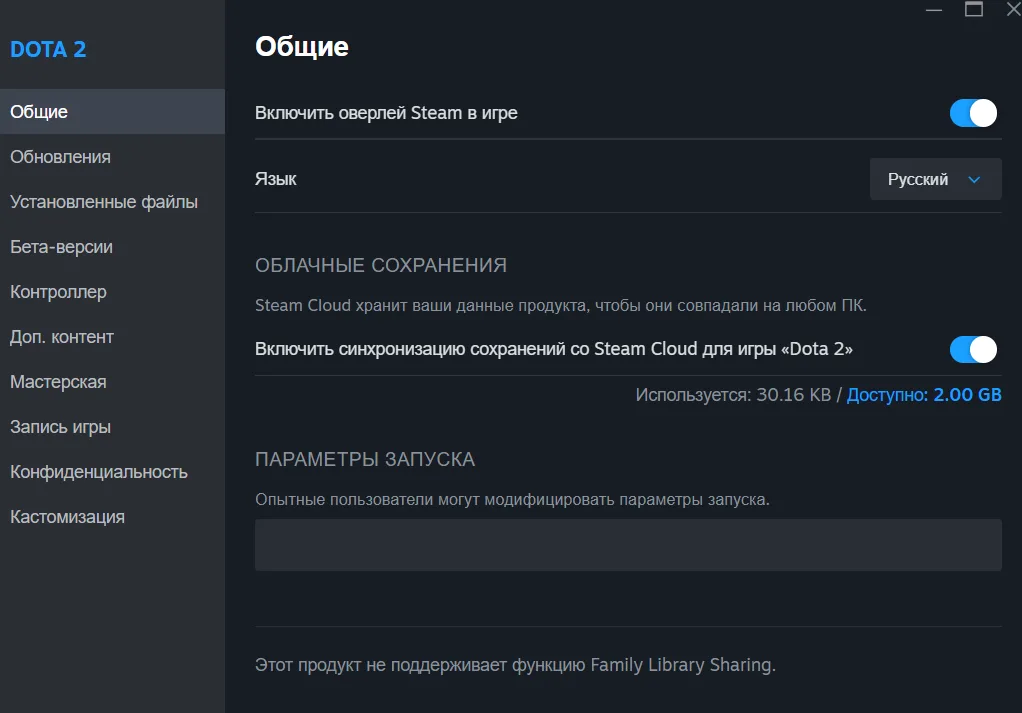
Собственно ничего сложного!
Этот способ позволяет поменять язык интерфейса Dota 2, не изменяя язык самого клиента Steam или озвучки.

Это лучший способ, если вы хотите, например, русский интерфейс, но оригинальную английскую озвучку.
Эта опция помогает системе находить вам тиммейтов, которые говорят на одном с вами языке.
В процессе настройки или после неё могут возникнуть некоторые проблемы. Вот как их решить:
Важно: Избегайте использования неофициальных языковых пакетов или модов из непроверенных источников. Они могут привести к нестабильной работе, ошибкам или даже блокировке аккаунта.
Выбор языка — это не только комфорт. Игра на английском языке Dota 2 дает прямой доступ к самой актуальной информации: оригинальным гайдам, стримам про-игроков, международным турнирам и оперативным патч-нотам. Это особенно важно для игроков, которые хотят повышать свой навык и участвовать в киберспортивной экосистеме. Надеемся, это руководство было полезным. Выберите подходящий вам метод и настройте игру под себя.
Скорее всего, для Dota 2 задан принудительный язык через параметры запуска. Эта настройка имеет приоритет. Чтобы её исправить:
Это штатная функция:
Официальная русская озвучка персонажей в Dota 2 не обновляется разработчиками уже несколько лет. Поэтому все новые герои и многие реплики старых имеют только английскую озвучку. Это не ошибка, а состояние локализации. Чтобы все герои говорили на одном языке, нужно в настройках игры отдельно выбрать английскую озвучку.
Проблема чаще всего связана с системными настройками Windows, а не с игрой:
Нет. Но вы можете указать предпочитаемый язык общения для команды в разделе поиска матча. Над кнопкой «НАЙТИ ИГРУ» нажмите на текущий язык и выберите основной и дополнительный. Это лишь рекомендация для системы, и она не гарантирует, что все в матче будут его использовать.
Нет, это небезопасно. Использование непроверенных модов и файлов может привести к повреждению игрового клиента, ошибкам, сбоям и в редких случаях — к блокировке аккаунта за вмешательство в файлы игры. Рекомендуется использовать только официальные языки, доступные через Steam и внутриигровые настройки.

PARIVISION
Aurora Gaming
Прогноз: выиграет PARIVISION
LGD Gaming
GamerLegion

Team Spirit

Team Yandex

1w Team

OG
PARIVISION
Aurora Gaming
Прогноз: выиграет PARIVISION
LGD Gaming
GamerLegion
Team Spirit
Team Yandex
1w Team
OG
PARIVISION
Aurora Gaming
Прогноз: выиграет PARIVISION
LGD Gaming
GamerLegion
Team Spirit
Team Yandex
1w Team
OG