

Топ-5 саппортов Dota 2 для поднятия рейтинга в патче 7.41e
Мы выбрали пять доступных саппортов с хорошими результатами в обычных рейтинговых матчах патча 7.41e.
3 сентября 2026 г.09:235 мин


Dota 2 в 2026 году – это уже не та скромная игра на движке Source, которой она была на старте. Регулярные глобальные обновления, расширение карты, переработка механик и, конечно же, тонны анимаций от косметических предметов (особенно предметов качества Arcana и Persona) превратили сессионную MOBA в серьезное испытание для железа. Ситуация, когда в пылу командного сражения «десять на десять» со всеми ультимейтами FPS внезапно падает со 120 до 45, знакома многим.
Правильные настройки графики дота 2 2026 года – это не просто способ сделать картинку приятнее, а базовый элемент победной стратегии. В этой статье мы подробно разберем, как оптимизировать игру, какие параметры безжалостно съедают ресурсы вашего ПК, и подберем комфортные настройки графики дота 2 для систем любого уровня.
Перед тем как бездумно двигать ползунки, важно понять, за что отвечает каждая конкретная галочка в меню Dota 2. Игра крайне процессорозависима, но графический чип (GPU) также нагружается текстурами высокого разрешения и современными эффектами частиц.
European Pro League 40
Сегодня 18:00
 NemigaZero Tenacity
European Pro League 40
Сегодня 21:00
 Yellow SubmarineuralanU
Если ваш компьютер помнит еще победу NAVI на первом The International или собран на базе встроенного графического ядра (AMD Radeon Vega / Intel Iris Xe), ваша главная цель – выжать стабильные 60 FPS без критической потери видимости. Оптимальные настройки доты графики для слабых систем подразумевают жесткую экономию на визуальных эффектах.
Перейдите в настройки во вкладку «Видео», выберите пункт «Пользовательские» и выставьте параметры следующим образом:
| Параметр графики | Рекомендуемое значение для слабых ПК | Влияние на производительность |
|---|---|---|
| Режим отображения | В полный экран | Высокое (убирает задержку ввода) |
| Разрешение | Родное (или 1280x720 в крайнем случае) | Критическое |
| Качество текстур | Среднее (при VRAM от 2 ГБ) / Низкое | Среднее |
| Качество эффектов | Низкое | Высокое |
| Качество теней | Выключено или Низкое | Критическое |
| Качество обработки экрана | 90% – 100% (ниже 85% начинается «мыло») | Высокое |
| Сглаживание | Выключено | Среднее |
Дополнительные чекбоксы (галочки внизу меню):
Совет для слабых ПК: В поле «Максимальное число кадров в секунду» ограничьте FPS на уровне частоты обновления вашего монитора (например, 144 Гц). Это предотвратит излишний нагрев процессора и видеокарты и сделает фреймрейт более плавным, без резких скачков.
Средний игровой ПК в 2026 году позволяет не выбирать между уродливой картинкой и хорошей производительностью. Здесь мы можем настроить баланс, чтобы игра выглядела эстетично, но выдавала стабильные 120-144+ FPS для плавного отображения на игровых мониторах.
Используйте следующие комфортные настройки графики дота 2:
Какие галочки включить, а какие выключить?
Рекомендуется активировать Освещение мира, Деревья в тумане войны и Анимированный портрет (если вам нравится эстетика HUD). А вот Свечение (Bloom), Размытие в движении и Фауну лучше оставить выключенными. Они размывают фокус восприятия во время напряженных игровых моментов.
Обладателям топового железа может показаться, что можно просто выкрутить всё на «Ультра» и забыть. Однако в Dota 2 даже на суперкомпьютерах избыточные графические параметры могут стать причиной микрофризов в матчмейкинге. Наша задача для мощных систем – обеспечить стабильные 240-360 FPS без просадок под киберспортивные мониторы с высокой герцовкой.
Из дополнительных эффектов на мощных ПК имеет смысл оставить включенными практически всё, кроме Размытия в движении (Motion Blur) и Свечения (Bloom). Motion Blur в соревновательных играх – это табу, так как при быстром панорамировании камеры вы теряете контроль над позиционированием врагов.
Если стандартного меню настроек вам недостаточно, можно прибегнуть к скрытым возможностям движка Source 2 через параметры запуска Steam и файлы конфигурации.
Чтобы прописать их, нажмите правой кнопкой мыши на Dota 2 в библиотеке Steam – Свойства – вкладка Общие – поле Параметры запуска.
Вставьте туда следующую строку:
-high -map dota -novid -nojoy
Разберем, что делает каждая команда:
В 2026 году Dota 2 предлагает два основных графических API: DirectX 11 и Vulkan.
Если вы посмотрите стримы профессиональных киберспортсменов, вы заметите удивительную вещь: их компьютеры стоят тысячи долларов, но картинка в игре выглядит аскетично и просто. Дело в том, что настройки графики дота 2 от про игроков нацелены исключительно на максимизацию соревновательного преимущества.
В киберспорте визуальная красота уступает место читаемости информации. Профессионалы отключают все лишние эффекты по следующим причинам:
Когда вы настроили настройки графики дота 2 и ваш FPS перевалил за сотню, самое время подумать о том, как использовать техническое преимущество для поднятия рейтинга MMR. Плавная картинка – это отличный фундамент, но для победы необходима аналитика, глубокое понимание драфтов и умение подстраиваться под мету.
Для этого необходимо следить за играми профессиональных игроков. А сделать просмотр интересней поможет ScoreSight с полной аналитикой всех киберспортивных матчей. Всем желающим также доступны пять бесплатных прогнозов каждый месяц.
Правильные настройки графики дота 2 – это индивидуальный баланс между возможностями вашего железа и требованиями к комфортной игре. В 2026 году Dota 2 остается требовательной к процессору, поэтому не бойтесь отключать второстепенные графические эффекты вроде размытия в движении, свечения или детализированных теней. Помните, что стабильный фреймрейт без просадок гораздо важнее для победы и сохранения ваших нервов, чем кинематографичные блики на реке. Настраивайте графику с умом, пользуйтесь продвинутыми утилитами для аналитики и побеждайте в каждом матче!

Nemiga
Zero Tenacity
Yellow Submarine
uralan
Nemiga
Zero Tenacity
Yellow Submarine
uralan
Nemiga
Zero Tenacity
Yellow Submarine
uralan
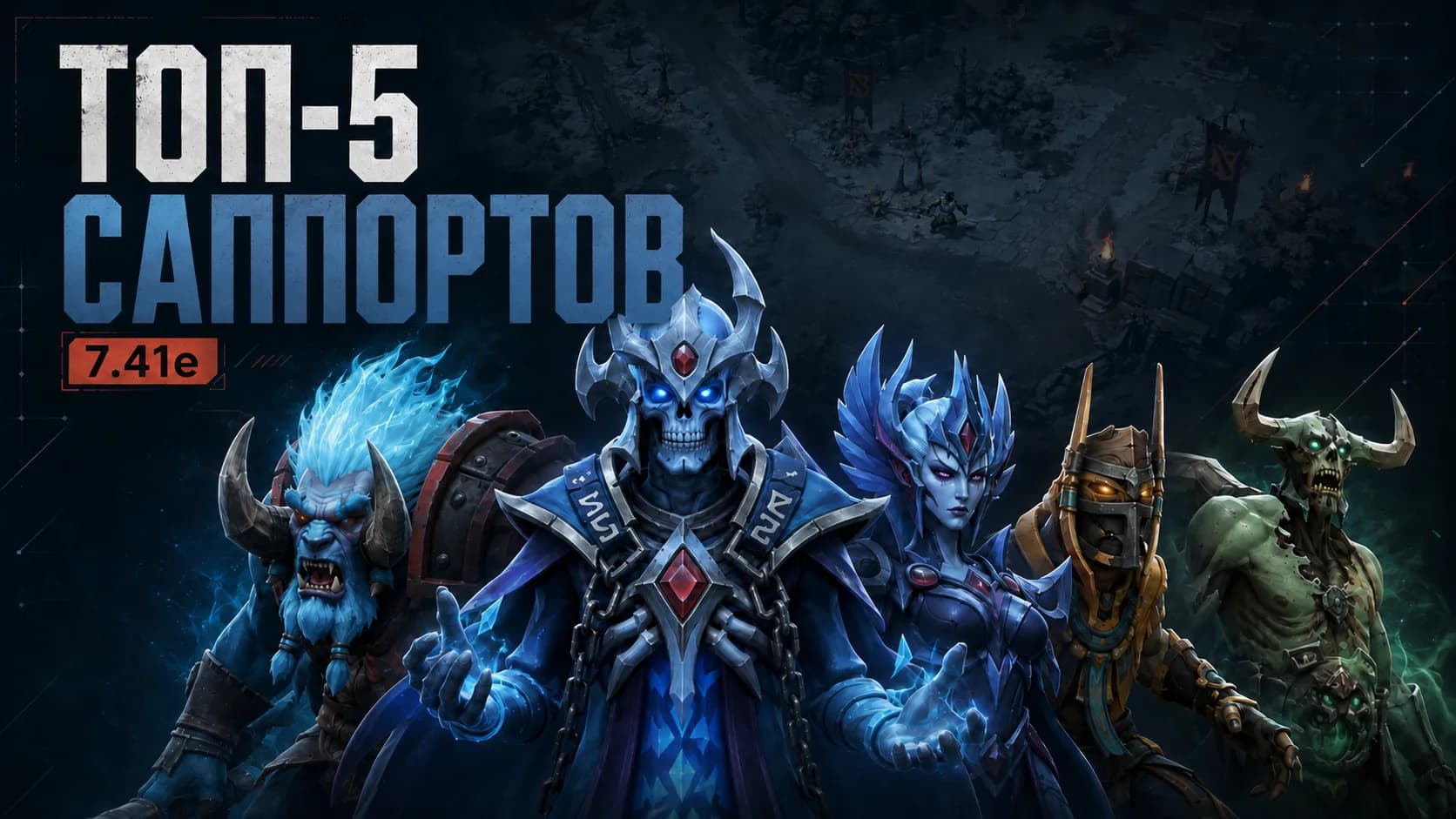
Мы выбрали пять доступных саппортов с хорошими результатами в обычных рейтинговых матчах патча 7.41e.
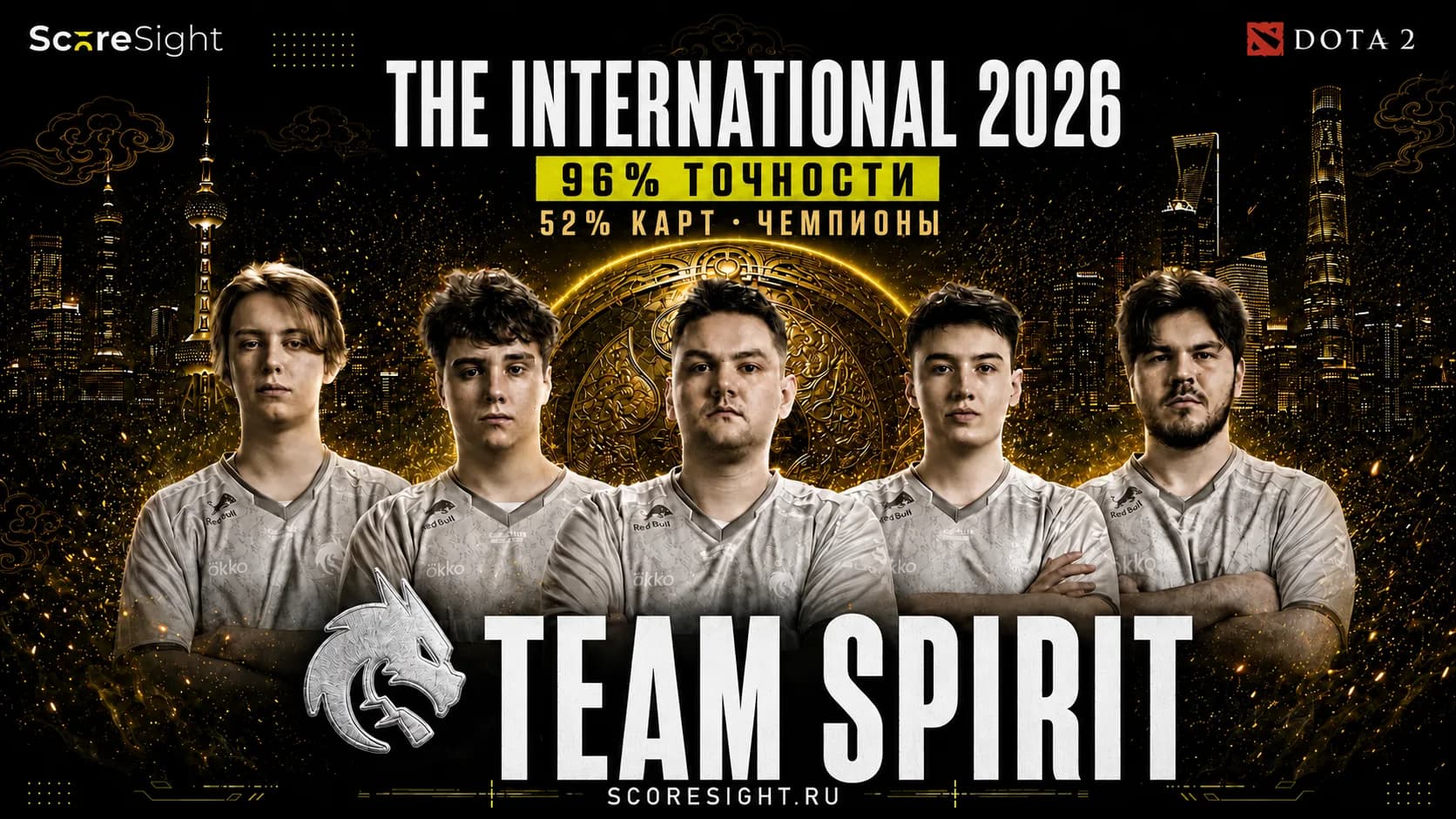
Разбираем TI 2026 по Dota 2: третий Aegis Team Spirit, сенсации BoomBoys и Nigma Galaxy, яркие матчи и около 96% точных прогнозов ScoreSight.
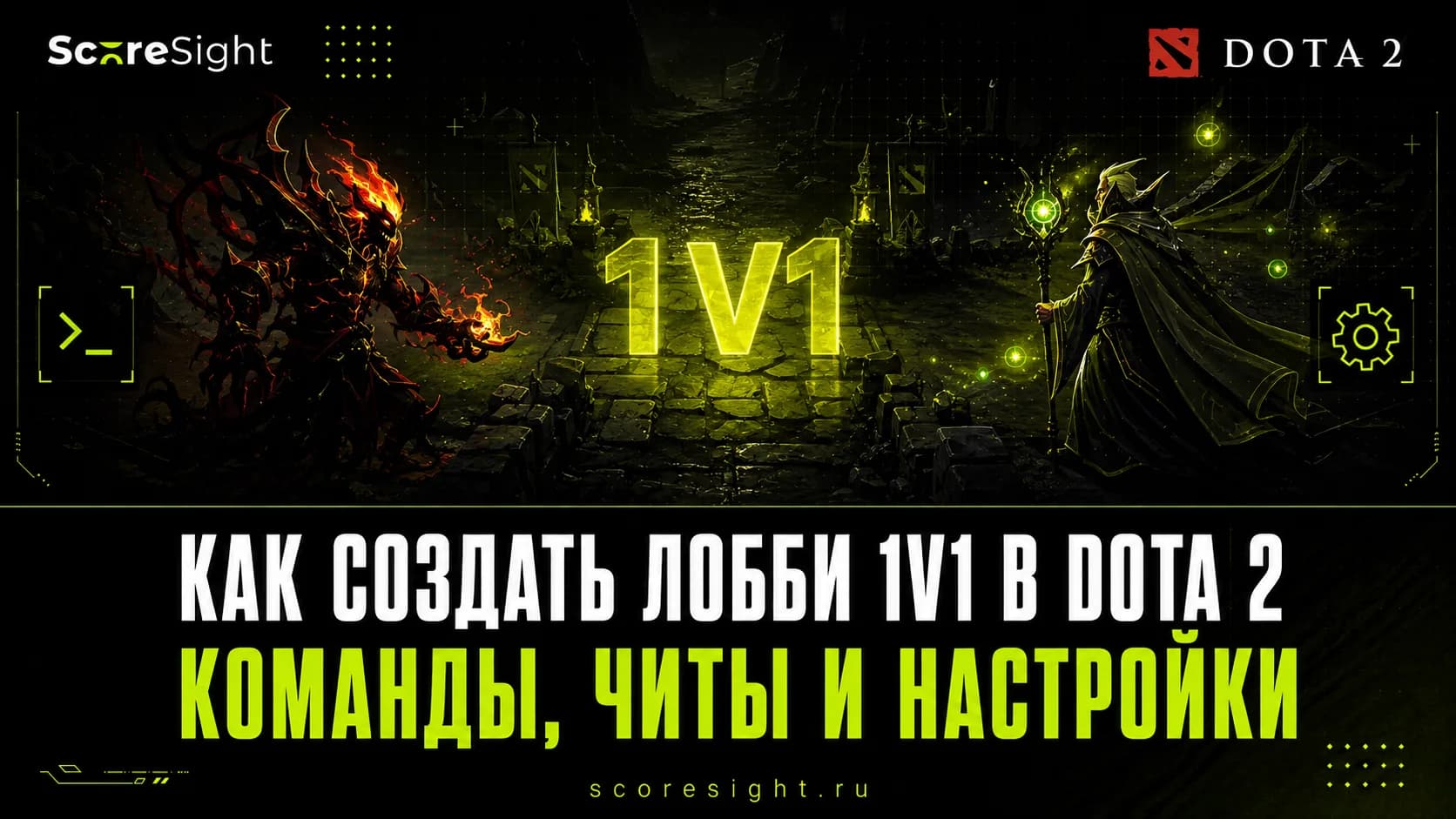
Как создать лобби 1v1 в Dota 2: режим Solo Mid, пароль и сервер, правила дуэли, команды для золота, уровней, предметов и перезарядки.

Расписание TI 2026 по московскому времени, участники единой Swiss-группы, турнирная таблица и результаты матчей The International 2026.

Разбираем Fantasy в компендиуме TI 2026: какие эмблемы роллить на керри, мидере, оффлейнерах и саппортах, как тратить жетоны и какие трейты сильнее.

Разберем, какие самоцветы существуют в Dota 2 и как они влияют на внешний вид предметов. Также расскажем, как вставлять, извлекать и использовать их для кастомизации.

В статье разберем пять факторов, от которых зависит надежность прогноза на матч Dota 2. Также объясним, как оценивать уровень неопределенности и правильно воспринимать вероятность победы.